środa, 19 stycznia 2011

Kółko Flash-animatorów

Temat: główne sposoby na tworzenie ruchu w ActionScript 3.0

Sposób 1:

import fl.transitions.Tween;
import fl.transitions.easing.*;

new Tween(MC1, "x", Elastic.easeIn,0,400,3, true);

//MC1 - obiekt, animacje którego opisujemy,
//"x" - spółrzędna, wzdłuż której będzie odbywać się ruch,
// Elastic. easyIn - typ animacji ruchu,
//0 - początkowa pozycja na spółrzędnej ruchu
//400 - końcowa pozycja na spółrzędnej ruchu
// 3 - czas trwania animacji w sekundach
// true - logiczna zmienna (true - prawda, false - kłamstwo), wskazuje na to, że poprzedni parametr (3) wymierza się w sekundach.

Sposób 2:

// wprowadzamy zmienną timer, należącą do klasa Timer, która będzie uaktywniać się
//co 50 milisekund
var timer: Timer = new Timer(50);
//Dodajemy słuchacza zdarzeń do obiekta timer. Kiedy on będzie uaktywniać się, to
// będzie uruchamiana funkcja moveMC2
timer.addEventListener(TimerEvent.TIMER, moveMC2);
//włączamy timer
timer.start();


//opis funkcji moveMC2
function moveMC2(e:TimerEvent):void{
//za każdym razem, kiedy wywoływana jest funkcja moveMC2, będzie zwiększać się
// znaczenie spółrzędnej x w obiekcie MC2, powodując jego ruch:
MC2.x++;
}

Sposób 3:

//Do obiekta MC3 dodajemy słuchacza zdarzeń, który będzie wywoływać funkcję moveMC3
// tyle razy na sekunde, ile ustawiono fps
MC3.addEventListener(Event.ENTER_FRAME, moveMC3);


//opis funkcji moveMC3:
function moveMC3(e:Event):void{
// zwiększenie znaczenia spółrzędnej x obiekta, który wywołał daną funkcję, co powoduje
// jego ruch.
e.currentTarget.x++;
}

Zadanie z OB dla 2TI i 2TJ (19.01.2011r)

Temat: Tworzenie wzorców, tabel, schematów i wykresów w Power Point.
Cele: Nauczyć się używać wzorcy, tabele, schematy i wykresy do tworzenia prezentacji za pomocą Power Point.
Zadanie: Wejdź na TEN link i wykonaj opisane w tym dokumencie zadanie. Termin zaliczenia prezentacji to dzisiejsze zajęcie.

wtorek, 18 stycznia 2011

Zadanie z TI dla 1TT (18.01.2011)

Temat: Grafika objektowa. Corel Draw.
Cele: zapoznać się z podstawowymi funkcjami programu Corel Draw.

Zadanie 1: zrób podobny rysunek "puzzle" za pomocą programu Corel Draw.

Zadanie 2: zrób podobny rysunek "puzzle 3D" za pomocą programu Corel Draw.


Zananie z OB dla 1TI i 1TJ (18,20 i 21.01.2011r)

Temat 1: arkusz kalkulacyjny Ecsel 2003
Cele: zapoznać się z programmem MS Ecsel 2003
Napisz w zeszycie:

Microsoft Excel (pełna nazwa Microsoft Office Excel) - arkusz kalkulacyjny produkowany przez firmę Microsoft dla systemów Windows i MacOS.

Arkusz kalkulacyjny to zaawansowany kalkulator, który poza wykonywaniem funkcji matematycznych może być używany do magazynowania danych.

Zadanie 1: Utwórz kalendarz na 2011 rok na wzór tego, który podano niżej. Użyj formatowanie komórek i autodopasowanie rozmiaru wierszy i kolumn (Format - wiersz, Format - kolumna ,Format - autoformatowanie). Do początku i końca ferij zimowych, początku i końca wakacji oraz twoich urodzin dodaj odpowiednie komentarze (Wstaw - komentarz). Dodaj odpowiednie obrazy między miesiącami (Wstaw - obraz)

Temat 2: Wyliczenie sum ciągów arytmetycznego i geometrycznego za pomocą Excel
Zadanie 2: Znajdź sumę ciągu arytmicznego a1=3 r=2 dla jego pierwszych 20 elementów.


Znajdź sumę ciągu geometrycznego a1=3 q=2 dla jego pierwszych 20 elementów

an = qn − 1a1

Zadanie z TI dla 1TEA (18.01.2011r)

Temat: wprowadzenie w Algorytmizację.

Musisz wiedzieć:

Co to jest algorytmizacja?

Co to jest algorytm?

Napisz w zeszycie:

Algorytmizacja - proces budowy konkretnego algorytmu.

Algorytm - zbiór określonych reguł postępowania, które stosowane w ustalonym porządku prowadzą do rozwiązania określonego zadania.

Reguły napisania algorytmów

  1. Liczba operacji w każdym algorytmie musi być wielkością skończoną (policzalną)
  2. Każda operacja musi być zrozumiała i wykonalna dla realizatora algorytmu.
  3. Istotna jest w algorytmie kolejność wykonywania poszczególnych operacji.

Opis schematów:

1)

Poszczególne elementy schematu łączy się za pomocą strzałek.

2)

Ta figura oznacza początek lub koniec algorytmu. W każdym algorytmie musi się znaleźć dokładnie jedna taka figura z napisem "Start" oznaczająca początek algorytmu oraz dokładnie jedna figura z napisem "Stop" oznaczająca koniec algorytmu.

3)

Jest to figura oznaczająca proces. W jej obrębie umieszczamy wszelkie obliczenia lub podstawienia. Proces ma dokładnie jedną strzałkę wchodzącą i dokładnie jedną strzałkę wychodzącą.

4)

Romb symbolizuje blok decyzyjny. Umieszcza się w nim jakiś warunek (np. "x>2"). Z dwóch wybranych wierzchołków rombu wyprowadzamy dwie możliwe drogi: gdy warunek jest spełniony (strzałkę wychodzącą z tego wierzchołka należy opatrzyć etykietą "Tak") oraz gdy warunek nie jest spełniony. Każdy romb ma dokładnie jedną strzałkę wchodzącą oraz dokładnie dwie strzałki wychodzące.

5)

Równoległobok jest stosowany do odczytu lub zapisu danych. W jego obrębie należy umieścić stosowną instrukcję np. Read(x) lub Write(x) (można też stosować opis słowny np. "Drukuj x na ekran"). Figura ta ma dokładnie jedną strzałkę wchodzącą i jedną wychodzącą.

6)

Ta figura symbolizuje proces, który został już kiedyś zdefiniowany. Można ją porównać do procedury, którą definiuje się raz w programie, by następnie móc ją wielokrotnie wywoływać. Warunkiem użycia jest więc wcześniejsze zdefiniowanie procesu. Podobnie jak w przypadku zwykłego procesu i tu mamy jedno wejście i jedno wyjście.

7)

Koło symbolizuje tzw. łącznik stronicowy. Używamy, jeżeli chcemy "przeskoczyć" z jednego miejsca na kartce na inne (np. by nie krzyżować strzałek).

8)

Ten symbol to łącznik międzystronicowy. Działa analogicznie jak pierwszy, lecz nie w obrębie strony. Jeśli stosujemy oba typy łączników w schemacie, to najlepiej jest stosować liczby do identyfikowania jednych i litery do drugich.

Przykład1 - Algorytm wyliczenia wartości bezwzględnej


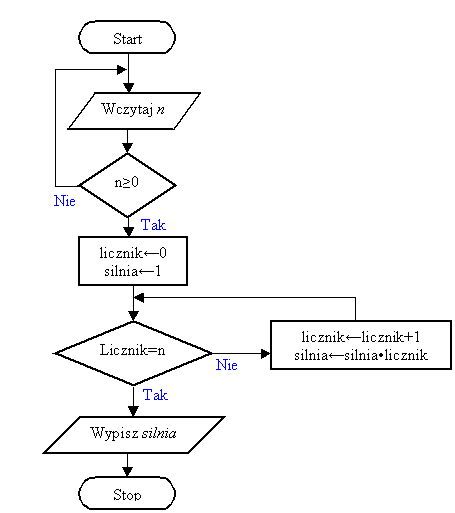
Przykład2 - Algorytm wyliczenia silni


poniedziałek, 17 stycznia 2011

Zadanie z SOiS dla 1TI i 1TJ (17 i 21.01.2011)

Temat: Menu startowe - plik boot.ini

Cele: zapoznać się z zawartością pliku boot.ini i nauczyć się go edytować.

Musisz wiedzieć:

  • Jakie jest przeznaczenie pliku boot.ini?
  • Gdzie znajduje się plik boot.ini?
  • Jakie rozdziały zawiera plik boot.ini?
  • Jakie są sposoby edycji pliku boot.ini?

Napisz w zeszyczie:

Zadanie domowe:

  1. Uruchom SO w trybie awaryjnym (F8). Przeanalizuj jego działanie. Napisz w zeszycie co najmniej po 5 punktów tego, co działa, a co nie działa w trybie awaryjnym. Znajdź plik ntbtlog.txt (c:\Windows\). Zawartość pliku ntbtlog.txt opublikuj na blogu.
  2. Wejdź w edytory pliku boot.ini (jak opisano niżej na 2 sposoby) i przeanalizuj zawartość tego pliku. Zrób rzuty ekranu i wyłóż na blogu.

Plik boot.ini jest plikiem tekstowym, tworzy się automatycznie podczas instalacji SO i zawiera informacje niezbędne dla prawidłowego startu komputera.

Plik boot.ini znajduje się na partycji systemowej i zazwyczaj jest ukryty.

Sekcje pliku boot.ini:

[boot loader] zawiera informacje o domyślnym systemie operacyjnym i czasie, przez jaki wyświetlana jest lista systemów operacyjnych.

[operating system] zawiera informacje o lokalizacji poszczególnych systemów operacyjnych.

Sposoby edycji pliku boot.ini:

Mój komputer – właściwości – zaawansowane – Uruchamianie i odzyskiwanie – Ustawienia – edytuj.

Wiersz poleceń – msconfig.exe – boot.ini

Przykładowy plik Boot.ini (nie zapisywać)

Jest to przykładowy domyślny plik Boot.ini z komputera z systemem Windows XP Professional:

[boot loader]

timeout=30

default=multi(0)disk(0)rdisk(0)partition(1)\WINDOWS

[operating systems]

multi(0)disk(0)rdisk(0)partition(1)\WINDOWS="Microsoft Windows XP Professional" /fastdetect

A to jest przykład powyższego pliku Boot.ini po dodaniu partycji z zainstalowanym systemem Windows 2000:

[boot loader]

timeout=30

default=multi(0)disk(0)rdisk(0)partition(1)\WINDOWS

[operating systems]

multi(0)disk(1)rdisk(0)partition(1)\WINDOWS="Windows XP Professional" /fastdetect

multi(0)disk(0)rdisk(0)partition(2)\WINNT="Windows 2000 Professional" /fastdetect

Poszczególne wpisy w pliku boot.ini oznaczają:

Time out – czas oczekiwania na działanie użytkownika

Default – domyślnie uruchamiany SO
Multi – określa kontroler dysku,

Rdisk – określa numer dysku, na którym znajduje się partycja rozruchowa,

Partition – określa numer partycji, na której system się znajduje.

Fastdetect – wyłącza wykrywanie urządzeń podpiętych do portów (tryb uruchamiania systemu)

Ważne: zanim opuścisz pracownię komputerową wyłącz komputer, połóż myszkę i klawiaturę na miejsce i dosuń krzesła do stołów.

środa, 12 stycznia 2011

Zadanie z OB dla 2TI i 2TJ (12.01.2011)

Temat: noramlizacja BD. Tworzenie tabel.
Cele: nauczyć się tworzyć tabele w MS Access.
Uwaga! Dziś trzeba ostatecznie ustalić temat pracy z BD, którą będziecie wykonywać w ciągu semestru. Inaczej nauczycielka sama przydzieli wam temat. Każdy temat mogą robić NIE więcej niż 2 osoby.
Ostateczny termin zaliczenia narmalizacji BD - następna środa czyli 19.01.2011.
Przygotowany do lekcji uczeń powinien posiadać co najmniej pendriv i zeszyt.

Zapisz w zeszycie temat lekcji i następujące zadania:

Zadanie 1: Dokończyć normalizację BD i oddać nauczycielce kartkę z tematem i schematem BD. Przykład schematu BD patrz tu. Tematy BD można znaleźć tu.
Zadanie 2: Utwórz tabele i wpisz w nie przykładowe dane, aby umożliwić dalsze projektowanie i testowanie BD.

Ważne:
  1. plik z utworzoną przez ciebie bazą danych zapisz sobie na pendriva, inaczej za tydzień możesz go nie odnaleźć na komputerze.
  2. zanim opuścisz pracownię wyłącz komputer, połóż myszkę i klawiaturę na mięscie i dosuń krzesła.