czwartek, 17 listopada 2011

Technologia Informacyjna dla 1TM, 1TI i 1TD (17.11.2011)

Temat: Samodzielne zaplanowanie broszury.
Zadanie (7 punktów): zapłanuj broszurę na dowolny temat. Jeżeli nic nie możesz wymyślić, to możesz użyć jakijś z poniższych tematów:

  • rekłama jakiejś firmy
  • reklama twojej szkoły.
  • promocja zdrowego stylu życia
  • broszura opowiadająca o ulubionej drużynie sportowej (piłki nożnej, koszykówki itd.)
  • broszura o ulubionym zwierzątku 
Używaj polecenie format - obramowanie i cieniowanie
Przykłady broszur możej zobaczyć tu: 

środa, 16 listopada 2011

Systemy operacyjne i sieci komputerowe dla 1TI (16.11.2011)

Temat 1: Zakończenie pracy Windows
Przeczytaj:
http://greszata.pl/soisk/klasa_1/1_charakterystyka_komputera_pc/16_zakonczenie_pracy_windows.pdf
Zadanie 1: na podstawie powyższego artykułu zrób notatki zawierające:

  1. Sposoby wyłączenia systemu Windows
  2. Możliwe trygy uruchamiania Windows XP
  3. Jak przejść w stan wstrzymania i na czym ten stan polega
  4. Jak przejść w stan hibernacji i na czym ten stan polega
  5. Sposoby wywołania menadżera zadań
  6. Różnica pomiędzy wylogowaniem użytkownika, a jego odłączniem.
Zadanie 2 (2 punkt): zalogój się w trybie Włącz rejestrowanie uruchamiania i znajdź plik ntbtlog.txt. Napisz w zeszycie, co znajduje się w tym poliku.

czwartek, 10 listopada 2011

Technologia Informacyjna dla 1TM, 1TI i 1TD (10.11.2011)

Temat: dodatkowe możliwości edytora tekstu - zapisywanie wzorów.
Jeżeli na pasku zadań nie ma przycisku edytora równań, to wybierz polecenie
Narzędzia - Dostosuj - Karta polecania - Kategoria wstaw - Polecenie Edytor równań (przeciągnij go na pasek zadań, po czym zamknij poniższe okno)
Po dodaniu przycisku Edytor równań na pasek narzędzi można nacisnąć go, w wyniku czego uruchomi się edytor równań:


Zadanie 1: Powtórz wzory (Równania 1 i 6 - po 2 pkt każde, równania 2, 3, 4, 5, 7 - po 3 pkt każde):


Równanie 6.


Równanie 7.

środa, 9 listopada 2011

Systemy operacyjne i sieci komputerowe dla 1TI (9.11.2011)

Temat 1: Programmy DOS w środowisku Windows
Napisz w zeszycie: 
MS-DOS (ang. Microsoft Disk Operation System - Dyskowy System Operacyjny Microsoftu) był wydany po raz pierwszy w 1981 roku. Tekstowy SO. W Windows istnieje w postaci trybu MS-DOS.

W SO Windows XP środowisko DOS konfigurowane jest przez pliki autoexec.nt i config.nt znajdujące się w c:\Windows\System 32

Żeby uruchomić wiersz poleceń, wybieramy jedno z poniższych poleceń:

  • Start - Uruchom - cmd
  • Start - Uruchom - command.com
  • Start - Programy - Aksesoria - wiersz polecenia

Skróty do programów MS-DOS mają rozszerzenie PIF (ang. program information file). Te skróty udostępniają systemowi Windows informacje dotyczące najlepszego sposobu uruchamiania programów opartych na systemie MS-DOS. Podczas uruchamiania takiego programu system Windows poszukuje pliku PIF, który zostanie wykorzystany przy otwieraniu programu.
By uzyskać pomoc odnośnie poleceń używanych w trybie MS-DOS użyj polecenia help
Zadanie 1 (1 punkt): Utwórz w swoim folderze skrót do programu c:\Windwos\System32\edit.com. Zmień jego ustawienia tak, by program uruchamiał się na cały ekran.
Zadanie 2 (2 punkty): Uruchom wiersz poleceń i dostosuj wygląd jego okna w następujący sposób:
  • Rozmiar bufora ekranu: 100x100
  • Rozmiar ekranu: 100x30
  • Kolor tła: RGB 130.0.160
  • Kolor tekstu: BRG 200.255.200
Zadanie 3 (7 punktów): Utwórz plik polecenia.txt. Uruchom tryb MS-DOS i sprawdź następujące polecenia i opisz ich działanie w pliku polecenia.txt:
  1. ver
  2. mode con:  cols=140 lines=50
  3. color 5a
  4. dir
  5. cd..
  6. cd
  7. time
  8. exit


czwartek, 3 listopada 2011

Technologia Informacyjna dla 1TM, 1TI i 1TD (3.11.2011)

Temat 1: Praca z dużym tekstem. Automatyczna numeracja. Konspekt.
By użyć automatyczną numerację dopasowaną do konkretnego stulu wykonaj następujące kroki:
  1. Format - punktory i numeracja. Pojawi się takie okno: 
  2. Wybierz rodzaj numeracji, który ci potrzebny i naciśnij Dostosuj. Pojawie się takie okno: 
  3. Naciśnij Więcej. Wybieraj pokolei numer poziomu odpowiadający jemu styl Nagłówka. Na przykład, 
    • poziom 1 - styl: Nagłówek 1
    • poziom 2 - styl: Nagłówek 2
    • i tak dalej.... 
  • Teraz możesz wpisywać w dokumencie tekst i nadawać mu styl Nagłówków, a w zależności od numeru Nagłówku będzie dodana numeracja przed tekstem. Na przykłąd:
    • 1. Tekst ze ztylem Nagłówek 1
    • 1.1 Tekst ze ztylem Nagłówek 2
    • 1.1.1 Tekst ze ztylem Nagłówek 3 
By sformatowany powyższym sposobem teks przedstawić w postaci konspektu, wybierz następujące polecenie:
Widok - konspekt
Zadanie 1 (12 punktów): Użyj tekst ze strony http://pl.wikipedia.org/wiki/Stargard_Szczeci%C5%84ski. Wykonaj następujące polecenia:

  1. Przenieś go do nowego dokumentu Word od rozdziału Geografia do rozdziału Symbole miasta. Zapisz dokument. Uwaga: 
    1. kopiuj tylko tekst bez grafiki i bez tabel, 
    2. wykasuj niepotrzebny tekst typu [edytuj]
    3. Za każdym razem podczas wklejania tekstu wyczyszczaj formatowanie źródłówe, zachowując tylko tekst:  
  2. Dla rozdziałów z numeracją typu 1, 2, 3,... użyj styl Nagłówek 1
  3. Dla rozdziałów z numeracją typu 1.1, 1.2, 1.3,... użyj styl Nagłówek 2
  4. Dodaj automatyczną numerację rozdziałów tak, jak opisano wyżej w lekcji.
  5. Kiedy wykonasz powyższe polecenia, to wybie widok Konspekt i zobacz z jakich części składa się twój dokument.

Temat 2: Praca z dużym tekstem. Automatyczny spis treści i hiperłącza.
By dodać automatyczny spis treści wykonaj następujące kroki:


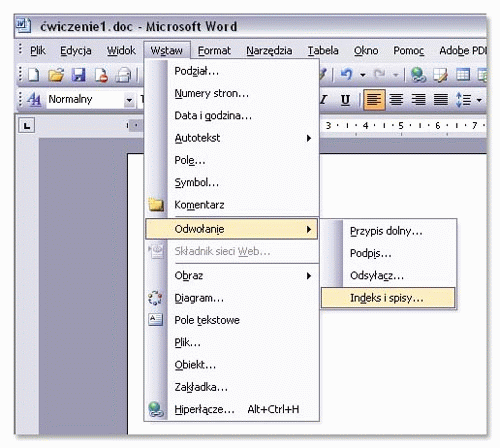
  1. Wybierz polecenie Wstaw - Odwołania - Indeksy i spisy. 
  2. Pojawi się poniższe okno, w którym przejdź na zakładkę Spis treści i, jeśli trzeba, to zmień ustawienia, po czym naciśnij OK: 
By dodać hiperłącze, odsyłające się do miejsca w tym samym dokumencie, wykonaj następujące kroki:
  1. wybierz ten przycisk na pasku narzędzi: 
  2. W pojawiwszym się oknie wybierz Miejsce w tym dokumencie i z listy potrzebne miejsce, na przykład Początek dokumentu 
By dokonać modyfikacji stylu, wykonaj następujące kroki:
  1. Wyberz polecenie Format - Style i formatowanie. Po prawej stronie ekranu pojawi się lista dostępnych stylów.
  2. Z listy rozwijanej naprzeciwko wybranego stylu wybierz Modyfikuj. 
  3. W pojawiwszym się oknie dokonaj zmian stylu i naciśnij OK

Zadanie 2 (15 punktów): Na podstawie poprzedniego zadania wykonaj następujące czynności:
  1. Na samym początku dokumentu dodaj automatyczny spis treści
  2. Każdą nazwę rozdziału w tekscie zrób odwołaniem do początku dokumentu
  3. Modyfikuj style hiperłącz tak, by wyglądali jako normalny czarny niepodkreślony tekst. 


środa, 2 listopada 2011

Systemy operacyjne i sieci komputerowe dla 1TI (2.11.2011)

Temat 1: Automatyczny start aplikacji.
Przeczytaj poniższy artykuł:
http://greszata.pl/soisk/klasa_1/1_charakterystyka_komputera_pc/13_automatyczny_start_aplikacji.pdf
Zadanie 1 (1 punkt): zrób tak, by aplikacja Notatnik automatycznie uruchamiała się podczas startu komputera.

Temat 2: Aplikacje wbudowane systemu.
Modyfikację zainstalowanych aplikacji można dokonać za pomocą polecenia:
Panel sterowania - Dodaj/usuń programy - Dodaj/usuń składniki systemu Windows.
Zadanie 2 (3 punkty): Za pomocą polecenia Start-Uruchom sprawdź i opisz w dokumencie Aplikacje wbudowane.doc działanie następujących aplikacji:

  • calc.exe
  • wordpad.exe
  • notepad.exe
  • mapaint.exe
  • spider.exe
  • winver.exe
  • taskmgr.exe
  • winchat.exe
  • msinfo32.exe
  • desk.cpl
  • sysdm.cpl
  • secpol.msc
  • services.msc
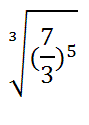
Zadanie 3 (2 punkty): w programie Notatnik napisz następujący wzór:
 Zapisz plik z imieniem Wzór.txt

Zadanie 4 (2 punkty): za pomocą Kalkulatora w dwóch trybach - standardowym i naukowym dokonaj następujących obliczeń:
  • 2
  • +2
  • *2
Porównaj wyniki. W Notatniku opisz wyniki i wyjaśnienie różnicy i zapisz jako Kalkulacja pierwsza.txt

Zadanie 5 (2 punkty): za pomocą Kalkulatora oblicz znaczenie poniższego wyrazu; w pliku Kalkulacja druga.doc napisz kolejność nadanych przez ciebie poleceń w Kalkulatorze i wynik obliczeń.
Zadanie 6 (1 punkt): za pomocą programu Paint utwórz plik graficzny w formacie jpg o wymiarach 500x500 pikseli. Nrysuj w nim 3 kwadraty o wymiarach 100x100 pikseli i wypełnij je poniższymi kolorami w formacie RGB:
  1. 150,50,100
  2. 100,200,50
  3. 90,130,255
Uwaga! W przypadku, kiedy nie zdążasz zrobić zadanie na zajęciu, to:

  1.  zrób go wdomu,
  2. zrób zrzuty ekranu najważniejszych kroków wykonywania zadania
  3. wyślij pocztą elektroniczną zrobione zadania i zrzuty ekranu na poniższy adres email, wskazując 
    • Temat zajęcia, na którym wykonywano zadanie
    • Date, kiedy zadanie było wyłożone na stronie
    • Numer zadania w tym dniu
  •  


środa, 26 października 2011

Technologia Informacyjna dla 1TM, 1TI i 1TD (26 i 27.10.2011)

Temat 1: korespondencja seryjna.
Korespondencję seryjną prowadzą za pomocą polecenia:
Narzędzia - listy i dokumenty wysyłkowe - korespondencja seryjna - dalej zgodnie z poleceniami:

  1. Typ korespondencji: list
  2. Wybrać, na podstawie jakiego dokumentu będzie utworzony list
  3. Utworzyć listę odbiorców
  4. Dopasować pola bazy danych z punktu 3. do listu
  5. Sprawdzić, jak będą wyglądać utworzone lisy
  6. Wydrukować listy, np. do .pdf pliku

Zadanie 1 (7 punktów): Wykonaj następujące polecenia:

  1. Ściągnij plik http://www.przeklej.pl/plik/korespondencja-doc-0033kea3168p3sp
  2. Utwórz na podstawie tego listu korespondencję seryjną.
  3. Do bazy danych dodaj 2 osoby różnej płci.
  4. Używaj różnych końcówek, by list brzmiał poprawnie zarówno do osób żeńskiej jak i męskiej płci.
  5. Wydrukuj do pliku .pdf utworzone w ten sposób listy
Temat 2: style tekstu.
Zadanie 2 (6 punktów): Utwórz nowy dokument Word i wykonaj następujące polecenia:
1. Utwórz sześć stylów tekstu nazywając je kolejno: a1, a2, a3, a4, a5, a6.

2. Utworze style teksu sformatuj według ponizszych wskazówek z zakresu formatowania czcionki i akapitu:

- a1: czcionka Arial, rozmiar 22, kolor czerwony, wyśrodkowanie, podwójne podkreślenie.
- a2: czcionka Times New Roman, rozmiar 18, kolor zielony, tekst wyrównany do lewej i prawej, kursywa.
- a3: czcionka Tahoma, rozmiar 13, kolor czarny, wyrównanie do lewej, wcięcie specjalne - pierwszy wiersz 2 cm, efekt tekstowy - migające tło
- a4: czcionka Verdana, rozmiar 16, kolor żółty, wyrównanie do prawej, tekst przekreślony podwójnie, pogrubiony, kapitaliki.
- a5: czcionka Georgia, rozmiar 12 , kolor szary, wyrównanie do lewej, podkreślenie czerwone, efekt cienia, wcięcie od lewej 3,5cm, wcięcie od prawej 4cm, odstępy pomiędzy znakami rozstrzelone 2pkt.
- a6: czcionka Comic Sana MS, rozmiar 15, kolor różowy, wyrównanie do środka, odstęp przed akapitem 16pkt. interlinia 2,5, położenie obniżone o 3 pkt.

3. Utworzone i sformatowane style tekstu zastosuj do poniższego tekstu wg wzoru: a1 - akapit pierwszy, a2 - akapit drugi, itd.:

Warszawa jest ważnym europejskim ośrodkiem naukowym, kulturalnym, politycznym oraz gospodarczym.

Mieszczą się w niej siedziby parlamentu (Sejmu i Senatu), Prezydenta RP, Rady Ministrów i innych władz centralnych.

Warszawa jest także stolicą województwa mazowieckiego.

Warszawa jest jedynym miastem w obecnych granicach Polski odznaczonym Krzyżem Srebrnym Orderu Wojennego Virtuti Militari (a drugim w historii Polski miastem, po Lwowie).

Warszawa jest największym polskim miastem pod względem liczby ludności 1 706 624 zameldowanych mieszkańców w 2008 r. i powierzchni (517,24 km²).

W skali kraju, rzeczywistą liczbę mieszkańców Warszawy i okolic można porównywać jedynie do Górnośląskiego Okręgu Przemysłowego.