wtorek, 11 stycznia 2011

Zadanie z OB dla 1TI i 1TJ (11.01.2011 roku)

Temat 1: urządzenia wykorzystywane w pracy biurowej. Powtórka z Word.
Cele: zapoznać się z urządzeniami wykorzystywanymi w pracy biurowej.
Musisz wiedzieć:
  1. Jak działa faks?
  2. Jak działa modem?
Zapisz w zeszycie:

Telefaks (telekopiarka, potocznie faks) jest urządzeniem umożliwiającym przesyłanie na odległość tekstu drukowanego, fotografii, map, rysunków nawet pisma odręcznego za pośrednictwem linii telefonicznej. Oryginalna strona tekstu lub obrazu jest skanowana i odczytywana, a jej obraz zamieniany na impulsy elektroniczne. Impulsy te przesyłane są zwykłą linią telefoniczną lub łączami mikrofalowymi do stacji odbiorczej. W stacji odbiorczej sygnały elektryczne zmieniane są ponownie na obraz wydrukowany na papierze. Niektóre telefaksy mogą zbierać dane w postaci tekstu lub obrazu bezpośrednio z komputera i przekazywać je do innego komputera bez przenoszenia ich na papier.

Modem (od ang. MOdulator-DEModulator) – urządzenie elektroniczne, którego zadaniem jest zamiana danych cyfrowych na analogowe sygnały elektryczne (modulacja) i na odwrót (demodulacja) tak, aby mogły być przesyłane i odbierane poprzez linię telefoniczną.

Zadanie: zrób atrakcyjny projekt ulotki reklamowej wymyślonego przez ciebie sklepu, który zajmuje się sprzedażą urządzeń biurowych i teraz prowadzi wyprzedaż świąteczny wybranych modeli drukarek, modemów, skanera, faksu. Przykładowe urządzenia i ich parametry znajdź w Internecie. Bądź przygotowany odpowiedzieć na pytania nauczyciela, dotyczące parametrów urządzeń (powinieneś umieć objaśniać, o czym świadczy każdy parametr urządzenia)

Temat 2: Poczta elektroniczna.
Zapisz w zeszycie:

Typowy adres poczty elektronicznej składa się z indywidualnej nazwy użytkownika, znaku @ oraz nazwy serwera pocztowego lub domeny, np. jan.kowalski@wsb.poznan.pl to użytkownik jan.kowalski na serwerze wsb.poznan.pl. Adres może składać się maksymalnie z 255 znaków.

Zadanie: utwórz konto pocztowe na dowolnym serwerze i podłącz go do programu Outlook. Wyślij za pomocą tego programuj maila pod adresem cholito.best@gmail.com. W tytule wskaż swoje imię i nazwisko.

Zadanie z TI dla 1TT i 1TEA (11.01.2011)


Temat: Elementy grafiki komputerowej. Edytory grafiki.
Cele: zapoznać się z podstawami grafiki komputerowej.
Zapisz w zeszycie:

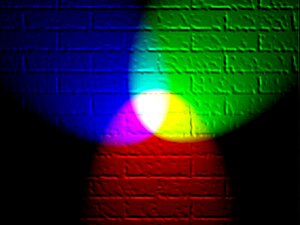
RGB – jeden z modeli przestrzeni barw, opisywanej współrzędnymi RGB. Jego nazwa powstała ze złożenia pierwszych liter angielskich nazw barw: R – red (czerwonej), G – green (zielonej) i B – blue (niebieskiej), z których model ten się składa.

Kolor RGB można obliczyć tak:

numer koloru = R * 256^2 + G * 256 + B

Formaty bitmap i rozszerzenia nazw plików

Nazwa plikuRozszerzenieOpis
BITMAPA (ang. bit map)bmp

standardowy format pliku zawierającego zgodną z systemem Windows nieskompresowaną grafikę rastrową

GIF (ang. Graphic Interchange Format)gif

plik, w którym liczba pamiętanych kolorów wynosi maksymalnie 256, jest sposobem kompresji bitmap, często używany w Internecie do kompresji rysunków, wykresów, schematów itp., nie stosuje się go do kompresji fotografii

JPEG (ang. Joint Photographic Experts Group)jpg

najpopularniejszy format zapisu plików graficznych, jest sposobem kompresji bitmap, daje możliwość wyboru stopnia kompresji (im większa kompresja tym gorsza jakość)

TIFF (ang. Tagged Image File Format)tif

format, w którym każdy piksel jest opisany za pomocą 24-bitowego koloru RGB, stosuje się go do zapisywania zdjęć oraz materiałów przeznaczonych do druku, umożliwia stosowanie kompresji bezstratnej

Grafika rastrowa - prezentacja obrazu za pomocą pionowo-poziomej siatki odpowiednio kolorowanych pikseli na monitorze komputera, drukarce lub innym urządzeniu wyjściowym.

Jakość obrazka rastrowego jest określana przez całkowitą liczbę pikseli (wielkość obrazu) oraz ilości informacji przechowywanych w każdym pikselu (głębia koloru).

Grafika wektorowa (obiektowa) – jeden z dwóch podstawowych rodzajów grafiki komputerowej, w której obraz opisany jest za pomocą figur geometrycznych (w przypadku grafiki dwuwymiarowej) lub brył geometrycznych (w przypadku grafiki trójwymiarowej), umiejscowionych w matematycznie zdefiniowanym układzie współrzędnych, odpowiednio dwu- lub trójwymiarowym.

Konwersja:

Obrazy wektorowe można łatwo przetwarzać w ich odpowiedniki bitmapowe podając jedynie docelową rozdzielczość obrazu rastrowego.

Operacja konwersji w przeciwną stronę, tzw. wektoryzacja lub trasowanie, jest trudna i często nie daje spodziewanych efektów. Głównym problemem jest wyszukiwanie krawędzi. Stosuje się często techniki z dziedziny sztucznej inteligencji, najczęściej bada się zmiany parametrów takich jak kontrast, barwa, czy nasycenie.

Zadanie 1: przeprowadź operację konwersji tego rysunku z grafiki rastrowej na grafikę wektorową za pomocą Corel Draw.

Zadanie 2: przeprowadź operację konwersji tego zdjęcia (rastr) na plik *.gif za pomocą Paint. Dlaczego pogorszyła się jakość?

Zadanie 3: narysuj 3D przycisk za pomocą Corel Draw. (przykład patrz tu). Zapisz plik z rozszeżeniem .cdr, a następnie eksportuj jako .gif i .jpg.

poniedziałek, 10 stycznia 2011

Zadanie z SOiS dla 1TI i 1TJ (10 i 14.01.2011)

Temat: Uruchamianie komputera – systemu operacyjnego

Cele: poznać, jak odbywa się uruchamianie SO.

Napisz w zeszycie:

Główny rekord rozruchowy (MBR) to mały program zapisywany zwykle w pierwszym sektorze dysku rozruchowego komputera. MBR w Windows XP ma jedno zadanie – ładuje do pamięci program o nazwie NT Loader ( NTLDR)

NT Loader odczytuje zawartość boot.ini

boot.ini zawiera informację o wszystkich sektorach rozruchowych komputera. Pod czas instalacji SO tworzy on własny sektor rozruchowy na partycji, na której jest zainstalowany. Jeśli komputer ma wiele partycyj systemowych, to NTLDR korzysta z zawartości pliku boot.ini do wygenerowania menu, z którgo wybiera się system operacyjny i tryb, w jakim chce się go uruchomić.

Jeżeli z menu został wybrany system Windows XP, to NTLDR wywołuje program o nazwie NTDETECT.COM, który wykonuje pełny test sprzentowy systemu. Wyniki testu przekazują się z powrotem do NTLDR, który ponownie przyjmuje na siebie sterowanie komputerem.

NTLDR uruchamia Windost XP. W tym celu znajduje plik NTOSKRNL w folderze System32. NTOSKRNL jest to jądro SO Windows XP. NTOSKRNL przejmuje kontrolę nad uruchamianiem się systemu.

Jądro ładuje do pamięci zawartość pliku hal.dll. Plik ten odpowiada za kontrolę nad warstwą uniezależnienia od sprzętu (warstwa bezpieczeństwa, oddzielająca SO Windows od sprzętowych urządzeń komputera). Następnie ładowane są sterowniki niskiego poziomiu i pliku uzupełniające jądro. Następnie system sprawdza profile sprzętowe i ładuje je do pamięci. Ładuje sterowniki wszystkich urządzeń w profilach. Uruchamiają się usługi do automatycznego ładowania i wyświetlany ekran logowania.

Temat 2: Uruchamianie kontrolowane.

Cele: nauczyć się dobierać potrzebny sposób uruchamiania

Napisz w zeszycie:

Tryb awaryjny – powoduje załadowanie minimalnej liczby sterowników i usług systemowych potrzebnych do uruchomienia systemu.

Tryb awaryjny z obsługą sieci – tryb awaryryjny umożliwiający pracę w sieci.

Tryb awaryjny z wierszem poleceń – tryb awaryjny, w którym zamiast Explorer.exe jako powłoka użytkownika zostaje załadowany intrpreter poleceń.

Włącz rejestrowanie uruchamiania – uruchamia normalnie SO, ale tworzy dziennik o nazwie Ntbtlog.txt.

Włącz tryb VGA – ten tryb jest korzystny w przypadku uszkodzenia lub niekompatybilności zainstalowanego sterownika wideo; powoduje uruchomienie komputera w podstawowym trybie VGA

Ostatnia znana dobra konfiguracja – przywraca ostatnią konfigurację systemu, która została pomyślnie uruchomiona.

Tryb przywracania usług katalogowych – dotyczy tylko kontrolerów domen Windows. Powoduje wyświetlenie informacji o systemie podczas uruchamiania: liczba procesów, wielkość pamięci, status Service Pack oraz numer wersji.

Tryb debugowania – uruchamia system w trybie debugowania jądra w celu rozwiązania problemów lub analizy systemu.

Uruchom system Windows normalnie – uruchamia Windows z załadowaniem wszystkich normalnych plików i wartości rejestrowych.

Tryb awaryjny należy stosować w następujących sytuacjach:

  • System Windows zatrzymał się i przez długi czas nie można go uruchomić
  • System funkcjonuje nie właściwie lub jego działanie powoduje nieoczekiwane rezultaty
  • Ekran funkcjonuje nieprawidłowo
  • Komputer został nagle wyłączony
  • Potrzebne jest zbadanie często powtarzającego się błędu
  • Uruchomienie systemu stało się niemożliwe po instalacji nowego sterownika lub oprogramowania.
Zadanie 1: uruchom SO w trybie awaryjnym (F8). Przeanalizuj jego działanie. Napisz w zeszycie co najmniej po 5 punktów tego, co działa, a co nie działa w trybie awaryjnym. Znajdź plik ntbtlog.txt (c:\Windows\). Zawartość pliku ntbtlog.txt opublikuj na blogu.

Ważne! Zanim opuścisz pracownię komputerową wyłącz komutper, połóż na miejsce myszkę i klawiaturę, dosuń krzesła do stołów.

środa, 5 stycznia 2011

Zadanie z OB dla 2TI i 2TJ na 5.01.2011

Temat: normalizacja bazy danych
Zadanie:
Podzielić się na grupy po 2 osoby. Wziąć jedno z poniższych zadań. Opisać, jakie prcesy musi obsługiwać BD> Narysuj diagram przepływu danych. Narysować schemat bazy danych. Normalizować i opisać proces normalizacji.

  1. BD szkoły
  2. BD biblioteki
  3. BD sklepu komputerowego
  4. BD przychodni
  5. BD dworca kolejowego
  6. BD urzędu pracy
  7. BD biura nieruchomości
  8. BD supermarketu, np. TESCO
  9. BD Hotelu
Informacje dodatkowe:

wtorek, 4 stycznia 2011

Zadanie z TI dla 1TEA i 1TT (4.01.2011)

Temat 1: kontynuacja tworzenia szablonów.

Początek czytaj tu w temacie drugim.

Temat 2: edytor równań.

Cele: nauczyć się używać edytor równań do napisania matematycznych i chemicznych równań.

Musisz umnieć:

  • udostępniać edytor równań na pasku narzędzi
  • pisać równania czemiczne i matematyczne za pomocą edytora równań

Zapisz w zeszycie:
Udostępnianie edytora równań:

  1. Widok - paski narzędzi - dostosuj
  2. zakłądka Polecenia
  3. Kategorie: wstaw
  4. Polecenia: edytok równań (przeciągnąć edytor równań na pasek narzędzi)
  5. zamknąć okno Dostosowywanie

Zadanie:

W nowym pliku Word napisz następujące równania:


Uwaga! Po wykonaniu zadania sprawdź, czy zrobiłeś wszystko zgodnie z poleceniami nauczyciela. Jeżeli tak, to zawołaj nauczycielkę do sprawdzania. Jeżeli ocena nie została wystawiona, to zadanie nie zaliczone.

Ważne! Zanim opuścisz pracownię komputerową wyłącz komutper, połóż na miejsce myszkę i klawiaturę, dosuń krzesła do stołów.

Zadanie z OB dla 1TI i 1TJ (4, 7 i 8.01.2011)

Temat: przeglądarki Internetowe.
Cele: zapoznać się z przeglądarkami Internet Explorer, Opera, Mozilla Firefox, Google Chrome; porównać funkcjonalność przeglądarek.

Zadanie 1: Znajdź w Internecie i zainstaluj przeglądarki Opera, Mozilla Firefox i Google Chrome (jeżeli masz już zainstalowane, to zrób aktualizację, zainstaluj najnowsze wersje). Zrób zestawienie przeglądarek Internet Explorer, Mozilla Firefox, Opera, Google Chrome w dokumencie Word, używając takich parametrów:
  1. rynek przeglądarek w Polsce - zrób wykres lub diagram w procentach,
  2. systemy operacyjne, w których działa przeglądarka,
  3. cena,
  4. typ licencji,
  5. zarządzanie zakładkami,
  6. menedżer pobierania plików,
  7. sprawdzanie pisowni,
  8. przeglądanie w kartkach,
  9. blokowanie pop-upów,
  10. wyszukiwanie pod czas wprowadzania łańcuchów,
  11. powiększenie strony.
Napisz w zeszycie, która przeglądarka twoim zdaniem jest najlepsza? Uzasadnij.

poniedziałek, 3 stycznia 2011

Zadanie z SOiS dla 1TI i 1TJ (3 i 7.01.2011)

Temat 1: Jądro systemu operacyjnego.

Cele: zapoznać się z przeznaczeniem jądra SO

Musisz wiedzieć:

  1. co to jest jądro SO?
  2. co to jest jądro monolityczne?
  3. co to jest mikrojądro?
  4. co to jest jądro hybrydowe?

Zapisz w zeszycie:

Model funkcjonowania jądra systemu:


Jądro SO (kernel) to podstawowa część SO. Zajmuje się ono nadzorowaniem komunikacji wszystkich elementów systemu.

Jądro monolityczne - wszystkie zadania są wykonywane przez jądro, będące jednym, dużym programem działającym w trybie jądra.

Mikrojądro - w tej technice z monolitycznego jądra zostaje tylko jego podstawowa część, a części odpowiedzialne za bardziej wyrafinowane funkcje są wydzielone do funkcjonalnych bloków albo realizowane jako zwykłe procesy w trybie użytkownika.

Jądro hybrydowe - kompromis między architekturą jądra monolitycznego i mikrojądra. W krytycznych usługach usługi są na stałe wkompilowane w główny kod jądra, inne usługi pozostają oddzielone od głównego jądra i działają jako serwery (w przestrzeni jądra). Dzięki temu rozwiązaniu możliwe jest zachowanie wydajności jądra monolitycznego dla kluczowych usług.

Jądra SO Windows w technologii NT są określane jako jądra hybrydowe.

Temat 2: Uruchamianie komputera

Cele: znać kolejność poszczególnych etapów uruchamiania komputera

Musisz wiedzieć:

  • kolejność i poszczególne etapy uruchamiania komputera

Zapisz w zeszycie:

Etapy uruchamiania komputera:

  • Kiedy pojawia się zasilanie, przeprowadzany jest test POST (power on self test). Steruje się przez pamięć ROM. Sprawdza podstawowe urządzenia komputera.
  • Karta graficzna testuje sama siebie
  • POST ponownie przejmuje kontrolę nad procesem uruchamiania się, testuje procesor i wyświetla informację o nim.
  • BIOS (basic input output system) przejmuje kontrolę. Jest on zapisany w pamięci, która jest częścią płyty głównej. Możemy nacisnąć odpowiedni klawisz i przejść do ustawień BIOS-a.
  • BIOS testuje pamięć RAM.
  • BIOS sprawdza połączenia z dyskami twardymi, napędami CD/DVD i dyskietek. Jeżeli ustawienia połączenia nie są zgodne z ustawieniami BIOS, to pojawia się komunikat o wystąpieniu błędu i uruchomianie zostaje przerwane.
  • Jeżeli sprawdzanie połączenie z dyskami i napędami zostało przeprowadzono pomyślnie, to BIOS wyświetla informację o stanie komputera.
  • BIOS generuje kod, zwany przerwaniem inicjującym SO BIOS-u. Kod odnajduje w ustawieniach BIOS-u dysk startowy i ładuje do pamięci komputera program zapisany w głównym rekordzie rozruchowym (MBR) i przekazuje sterowanie procesem uruchamiania komputera temu programowi.
  • Faza uruchamiania komputera przechodzi w fazę uruchamiania SO.

Ważne: zanim opuścisz pracownię komputerową wyłącz komutper, połóż na miejsce myszkę i klawiaturę, dosuń krzesła do stołów.